
EasyWeek предлагает продвинутые функции интеграции с продуктами Google. Подробнее можете ознакомиться в данных статьях:
В данной статье описана настройка интеграции с Google Calendar.
Календарь Google является простым, но мощным средством планирования своего расписания. Он интегрирован во множество платформ, включая устройства Apple.
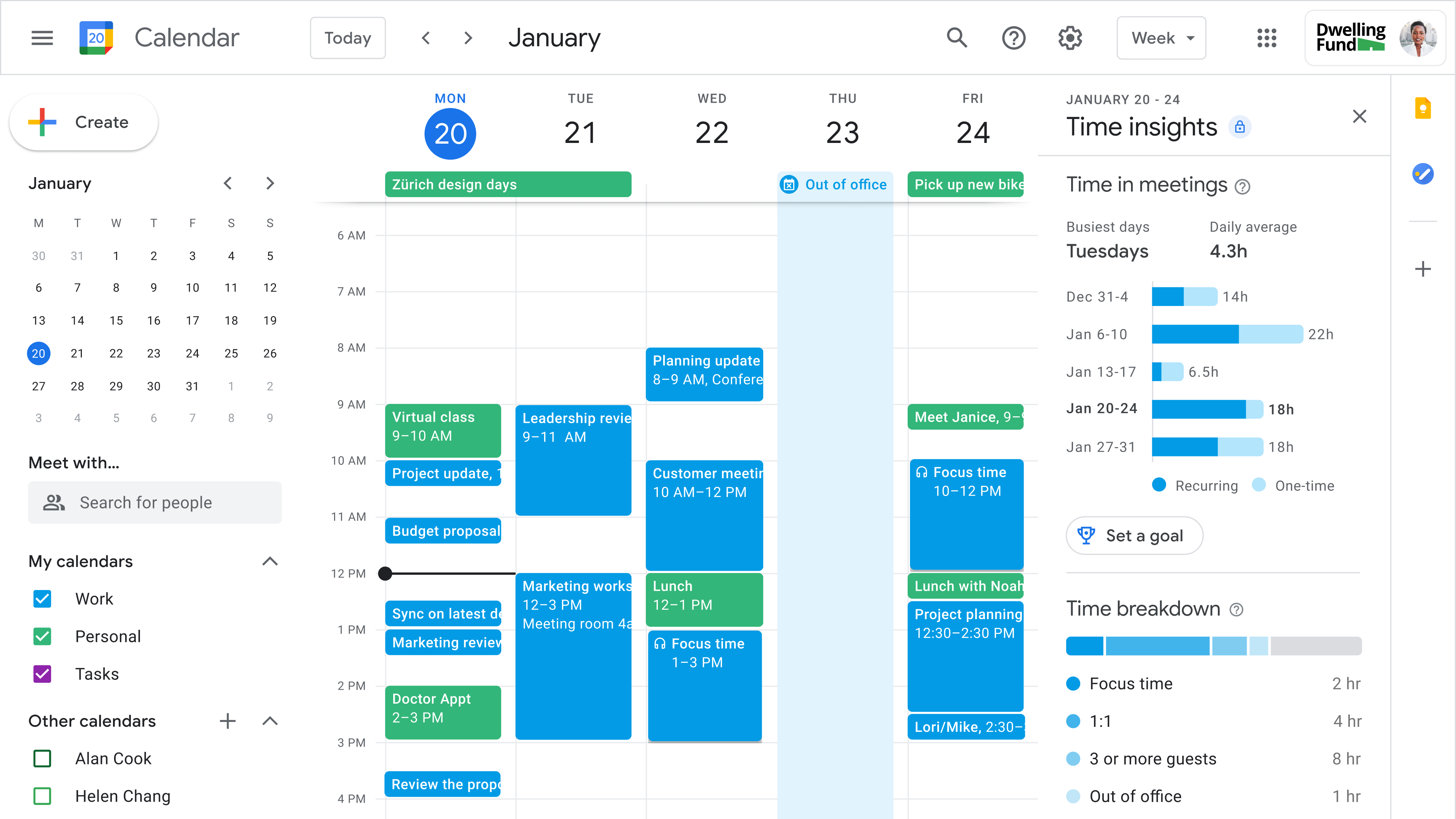
Связав ваш рабочий календарь в EasyWeek c календарём Google, вы будете в реальном времени обмениваться событиями в двустороннем режиме: созданные записи в EasyWeek будут отправлены в календарь, и наоборот, записи в Google календаре отметят соответствующее время как недоступное.
Ваши личные и рабочие планы теперь синхронизированы.
Настройка интеграции календарей
Интеграция производится в несколько простых действий
- Авторизуйтесь в EasyWeek
- Перейдите в Каталог приложений, пролистайте до раздела Календари, выберите Google Календарь и нажмите Подключить.
- Кликните кнопку Войти через Google.
- Авторизуйтесь на страничке Google.
- Подтвердите права доступа для EasyWeek. Без этого будет невозможно создать запись в Google Календаре.

Выбор календарей
В Google календаре можно создавать отдельные календари под разные события, например, "Личный", "Рабочий", "Праздники" и т.д. Вы можете выбрать, события какого из них будут добавлены как слоты недоступности в вашем рабочем календаре EasyWeek. Кроме того, укажите, в какой календарь следует отправлять ваши записи из EasyWeek:

Обратите внимание на таймзону обоих календарей. Ваши события будут перенесены в точном соответствии с часовым поясом.

Особенности взаимодействия
- Если на стороне Google Календаря созданы повторяющиеся события, то в EasyWeek будет передано только первое событие из всех копий.
- Каждый пользователь с минимальными правами может авторизоваться в EasyWeek и связать интеграцию с Google календарём, даже если у него нет прав на редактирование своего рабочего календаря. Это сделано для сохранности учётной записи Google.
- Редактировать события следует на стороне того календаря, где они были созданы. Рабочие – в EasyWeek, личные – в Google. Иначе изменения не отобразятся.